Codex CLI / App (API Key Integration)
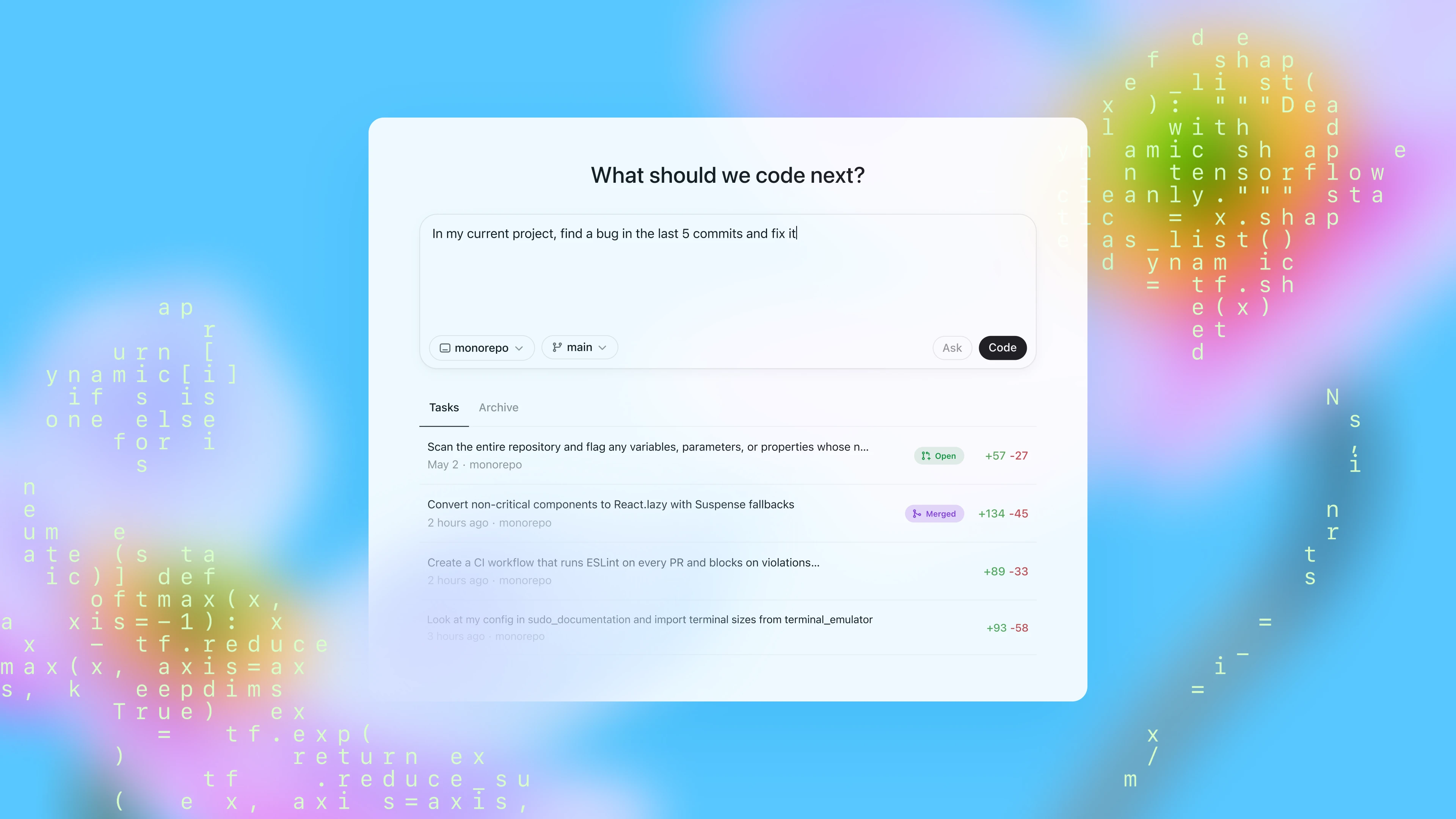
Powering Codex CLI / App with XAI Control
Codex supports two wire protocols: responses and chat.
Once ~/.codex/config.toml and XAI_API_KEY are configured, Codex App can reuse the same connection settings.
Prerequisites
- Codex CLI installed
- Your XAI API Key received by email
- Linux/macOS config path:
~/.codex/config.toml - Windows config path:
%USERPROFILE%\.codex\config.toml
Option A: wire_api = "responses" (recommended for Codex models)
# ~/.codex/config.toml
model_provider = "xai"
model = "gpt-5.3-codex"
approval_policy = "never"
sandbox_mode = "danger-full-access"
network_access = true
preferred_auth_method = "apikey"

[model_providers.xai]
name = "xai"
base_url = "https://api.xaicontrol.com"
wire_api = "responses"
requires_openai_auth = false
env_key = "XAI_API_KEY"
export XAI_API_KEY="sk-Xvs..."
codex --yoloOption B: wire_api = "chat" (for OpenAI Chat-shape models)
# ~/.codex/config.toml
[model_providers.xai]
name = "xai"
base_url = "https://api.xaicontrol.com"
env_key = "XAI_API_KEY"
wire_api = "chat"
requires_openai_auth = false

[profiles.minimax]
model = "MiniMax-M2.5"
model_provider = "xai"
export XAI_API_KEY="sk-Xvs..."
codex --profile minimaxWindows Launch Examples
:: Config file path
:: %USERPROFILE%\.codex\config.toml

set XAI_API_KEY=sk-Xvs...

:: responses
codex

:: chat
codex --profile minimax
# Config file path
# $env:USERPROFILE\.codex\config.toml
$env:XAI_API_KEY="sk-Xvs..."
# responses
codex
# chat
codex --profile minimaxVerify Commands
codex(responses)codex --profile minimax(chat)
Related Resources
- OpenAI Codex: Learn about Codex CLI / App
- Codex CLI GitHub Repository: Source code and releases
- Official Account Integration Guide: Full guide for official-account mode