在 VS Code 中配置 Claude Code 插件并接入 XAI Router
Posted September 29, 2025 by XAI 技术团队 ‐ 3 min read
除了在终端中使用,您还可以将 Claude Code 无缝集成到 Visual Studio Code 中,并通过 XAI Router 的统一 API 直接在编辑器内编码。
先准备 XAI Router API Key
前往 XAI Router 管理台 注册或登录,查看可用套餐并获取 API Key。本文使用的 API Base URL 是
前往 XAI Router 管理台 注册或登录,查看可用套餐并获取 API Key。本文使用的 API Base URL 是
https://api.xairouter.com;请将从该管理台获取的 Key 与此地址配套使用。步骤 A:安装 Claude Code 插件
安装官方 Claude Code Plugin
步骤 B:配置插件以使用 XAI Router
需要让 VS Code 插件使用 XAI Router 的服务地址和您在管理台获取的 API Key。
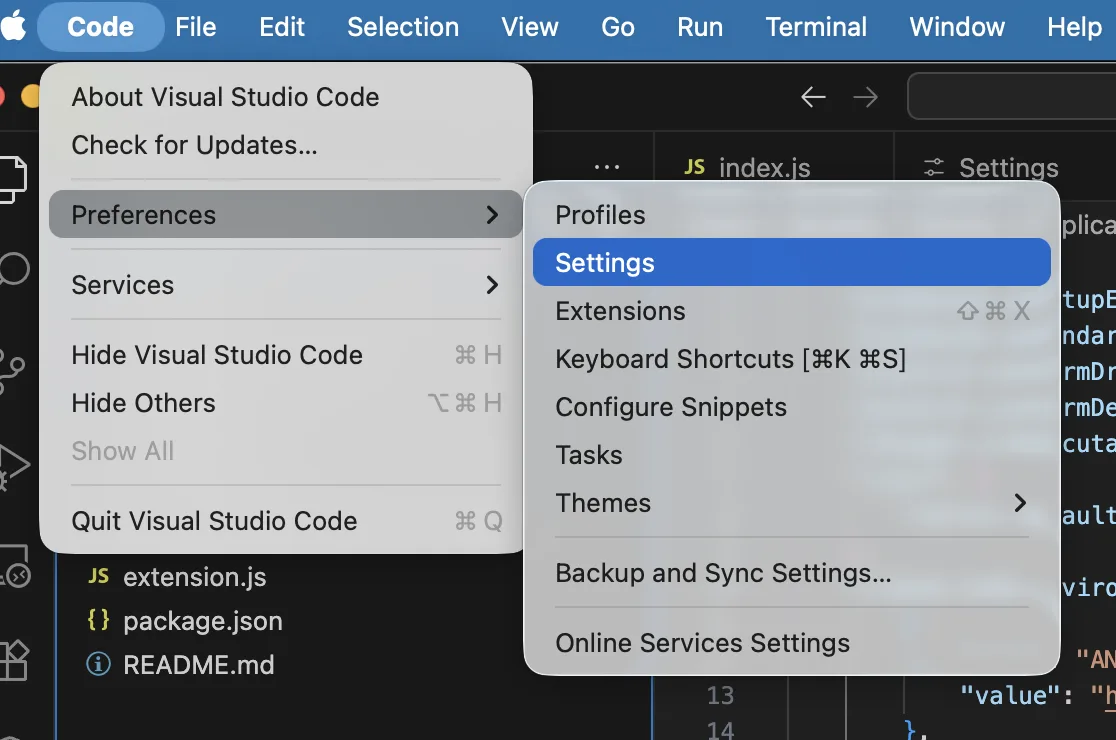
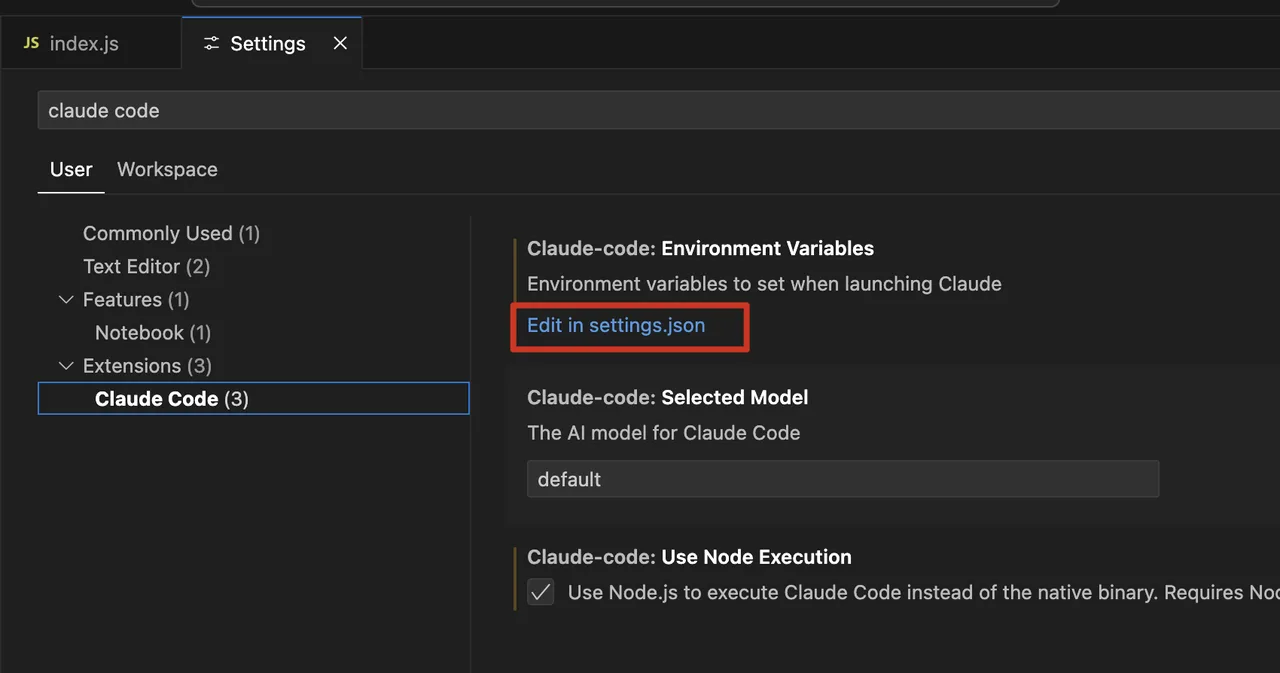
1. 配置服务地址和认证密钥
- 打开 VS Code 设置(快捷键
Ctrl+,或Cmd+,)。 - 在搜索框中输入
claudeCode.environmentVariables。 - 在找到的设置项下,点击 “Edit in settings.json”。
- 将以下 JSON 代码块添加到您的用户
settings.json文件中。如果该设置已存在,请确保内容合并正确。
"claudeCode.environmentVariables": [
    {
        "name": "ANTHROPIC_BASE_URL",
        "value": "https://api.xairouter.com"
    },
    {
        "name": "ANTHROPIC_AUTH_TOKEN",
        "value": "你的 XAI API Key"
    }
]- 将
你的 XAI API Key替换为您在 XAI Router 管理台 获取的真实 API Key。 - API Key 属于敏感凭证,请不要把包含真实 Key 的
settings.json提交到代码仓库或分享给他人。 - 如果插件仍然显示登录提示,请在 Claude Code 扩展设置中启用 Disable Login Prompt;使用第三方 API 入口时才需要此选项。
步骤 C:重启并开始使用
- 完全退出并重新启动 VS Code,让环境变量和认证配置生效。
- 点击 VS Code 活动栏中的 Claude 图标,即可打开聊天窗口开始对话。
- 您现在可以在 VS Code 中直接使用 Claude Code;模型请求会发送到
https://api.xairouter.com,并使用 XAI Router API Key 进行认证。